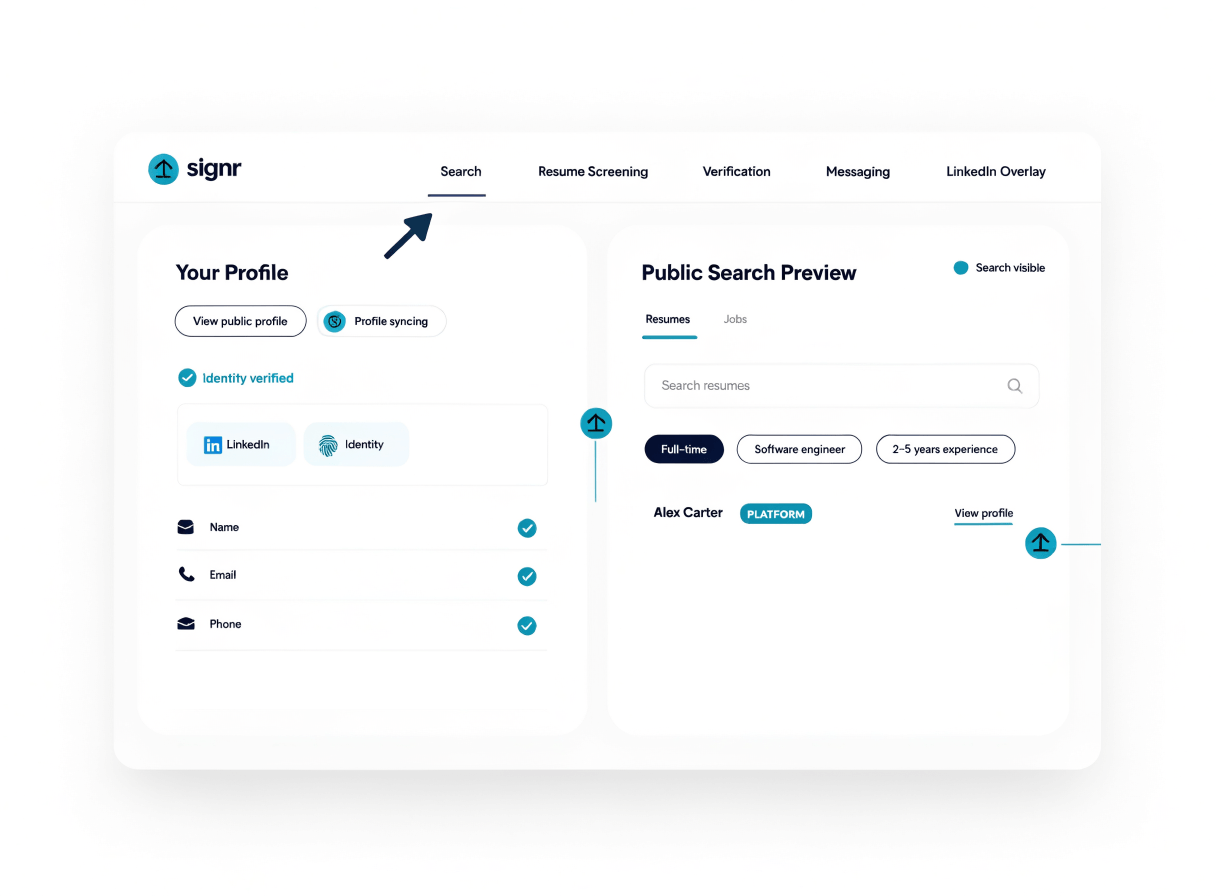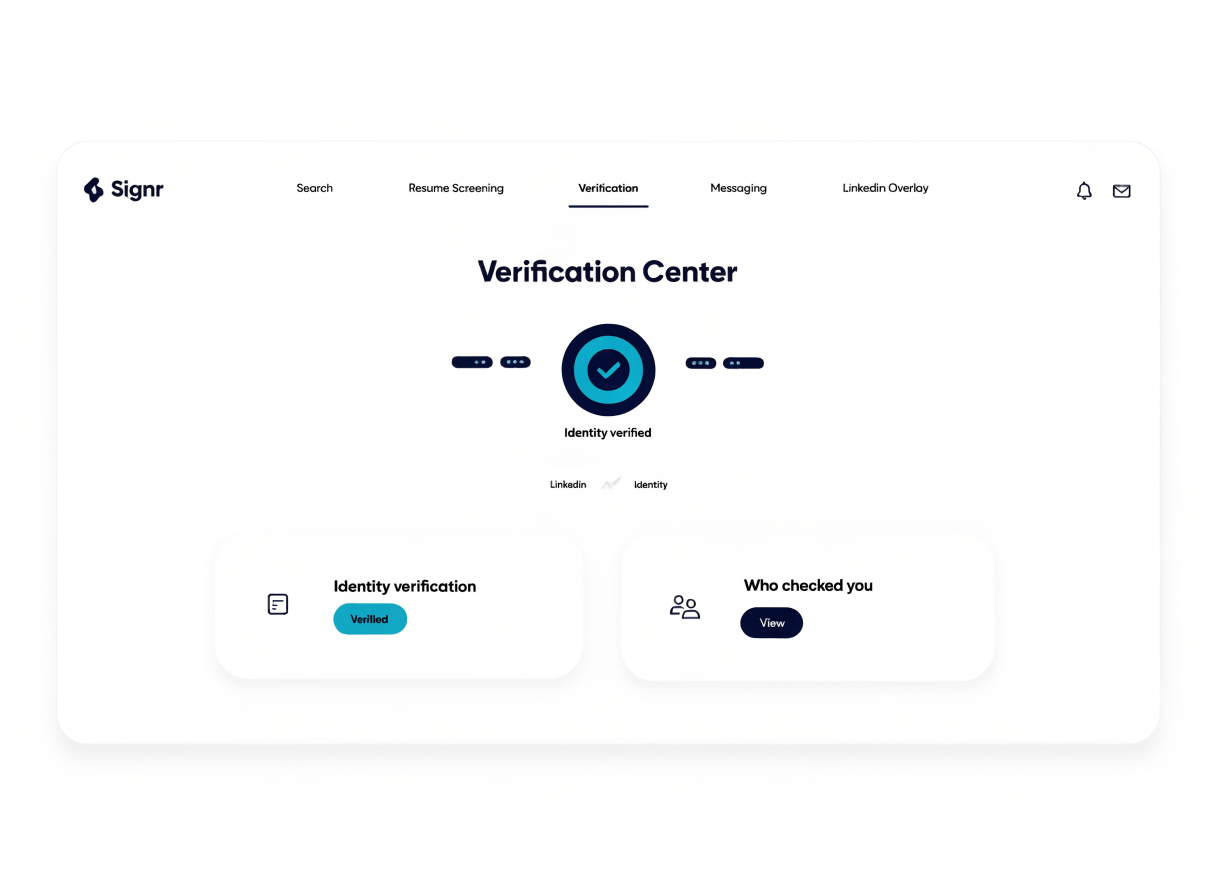
プロフィールで表示できる4つの項目
本人確認
プロフィールの本人であることを示せます。
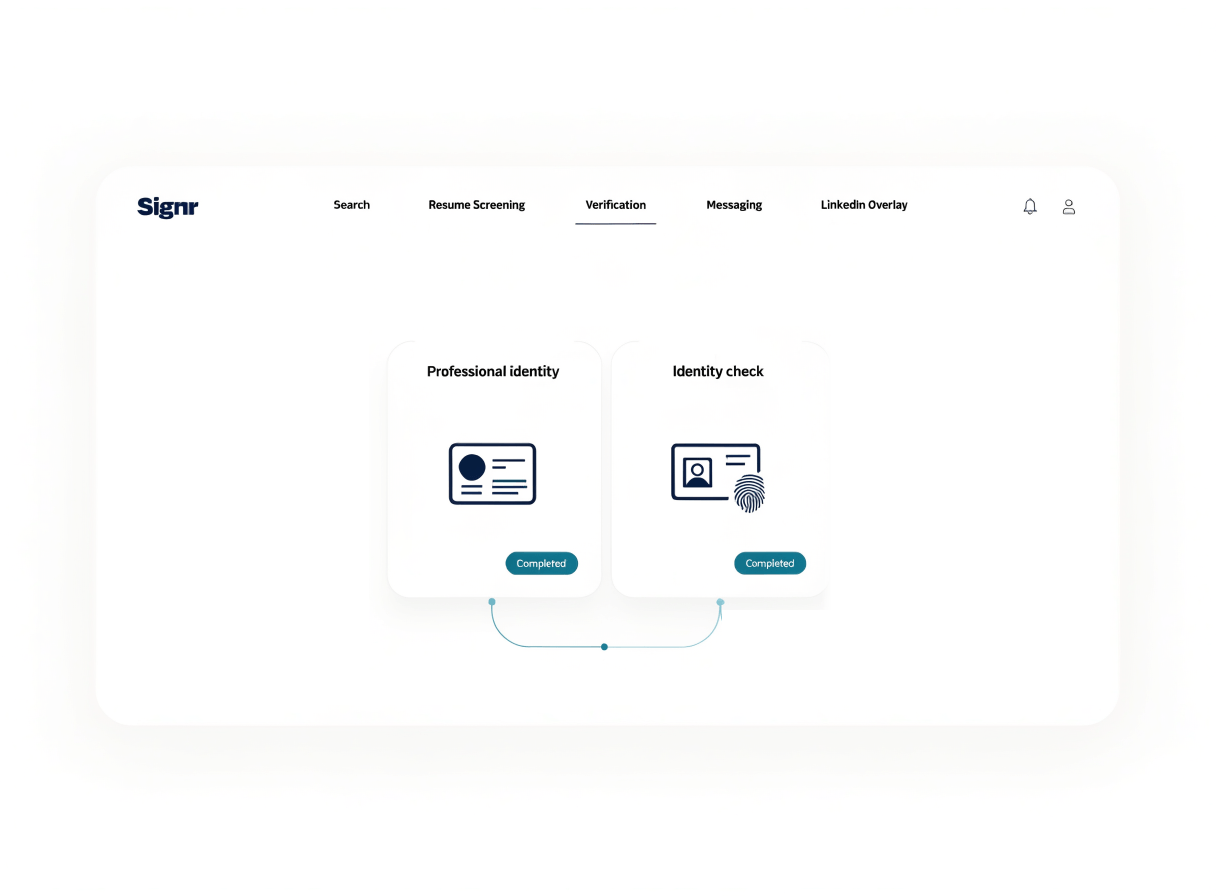
専門資格
保有している専門資格を表示できます。
プロフィール
プロフィールを作成し、検索での表示方法を自由に設定できます。
同僚からの推薦
表示範囲を自分で設定して、プロフィールに推薦を表示できます。
まずはプロフィールを確認。その後、本人確認です。
まず専門資格から始めて、本人確認を追加しましょう。
- 専門資格を確認。
- 本人確認を完了
- プロフィールに各認証が完了次第表示されます。
見つかり方は、自分で決める。
プロフィールを誰に見せるか設定できます。
- プロフィールを公開検索に表示するかどうかを選べます。
- 転職活動の状況に合わせて、表示範囲を更新できます。