اجعل Signr حاضرًا في الصفحات التي تتصفّحها
تعرض الإضافة معلومات الملف الشخصي والشركة والوظيفة مباشرةً على الصفحة، والإجراءات متاحة في المكان نفسه.

توقّف عن التنقّل بين علامات التبويب.
أضف تفاصيل الملف الشخصي والشركة والوظيفة بجانب الصفحة التي تطّلع عليها.
طابِق سيرة ذاتية مع وظيفة، ثم راجع تقييمًا منظّمًا للتوافق قبل الانتقال إلى علامة تبويب أخرى.
راسل أي شخص على Signr دون اشتراط الدفع.
اكتشف المعلومات المفقودة قبل أن تتصرّف
يضيف Signr تفاصيل الشركة والوظيفة بجانب الصفحة التي تقرؤها.
- راجع معلومات الشركة أو الوظيفة قبل حفظ أي شيء.
- افتح إجراءات Signr المتقدّمة عندما تحتاج إلى مزيد من التفاصيل.
- اجعل خطوتك التالية على بُعد نقرة واحدة.

راجع مدى التوافق، ثم اتّخذ إجراءك على الصفحة
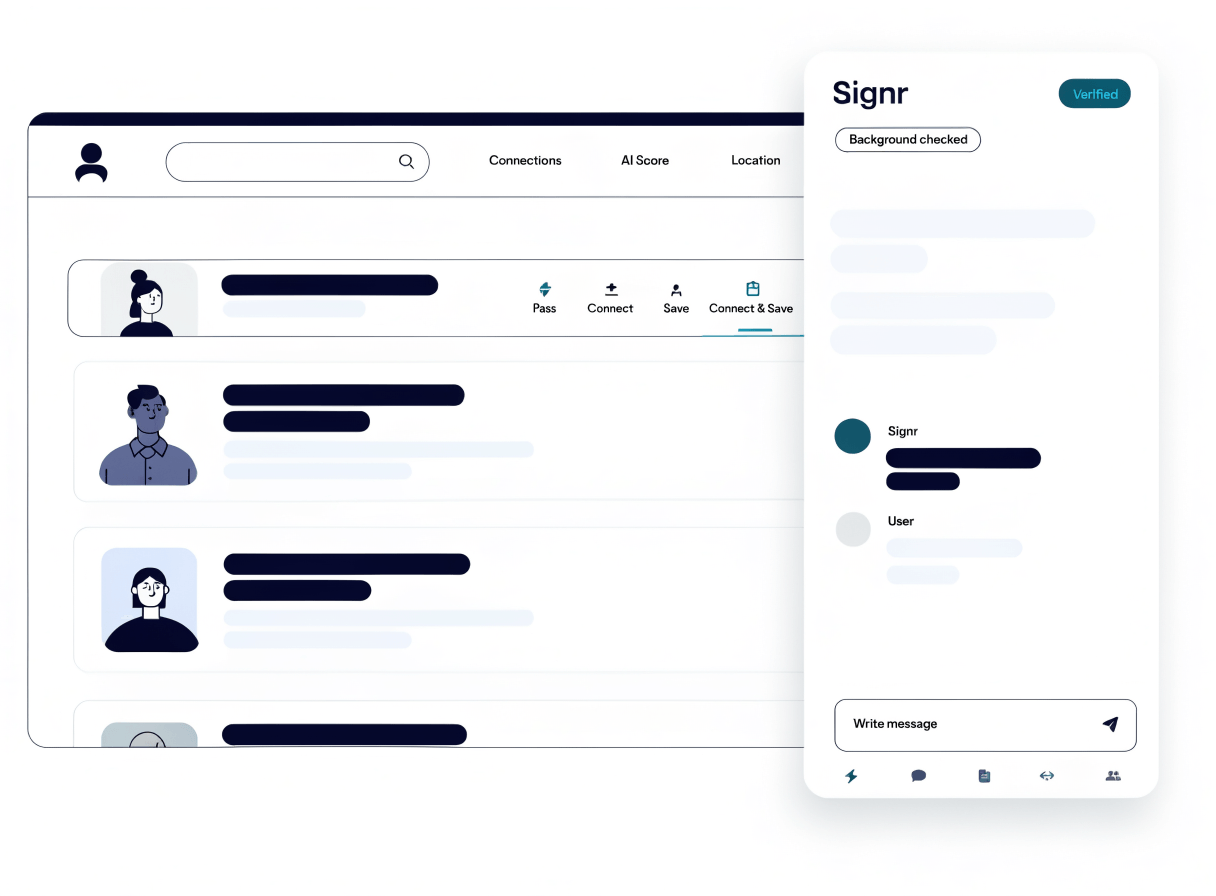
تضع ميزة المراجعة السريعة إجراءات «تجاوز» و«تواصل» و«حفظ» و«التواصل والحفظ» بجانب نتائج البحث، بينما تُبقي اللوحة العائمة المعلومات والرسائل في متناولك.
- اكتشف وظيفة أو ملفًا شخصيًا أو نتيجة بحث أثناء التصفّح.
- افتح لوحة Signr العائمة بجانب الصفحة.
- راجع المعلومات أو تفاصيل التوافق.
- احفظ أو تجاوز أو تواصل أو راسل من اللوحة العائمة.
- انتقل إلى فرز المرشحين عندما تحتاج إلى مزيد من التفاصيل.
اختر خطوتك التالية
أبقِ تركيزك على الصفحة، ثم انتقل إلى الفرز السريع أو المحادثات عندما تحتاج إلى التعمّق أكثر.
استخدم Signr دون تثبيت أي شيء
واصل عملك من أي متصفح. توفّر الإضافة المعلومات مباشرةً على الصفحة، لكن تطبيق الويب الكامل يظل يعمل دونها.
أضف Signr ليرافقك أثناء التصفّح.
اطّلع على تفاصيل الملف الشخصي والشركة والوظيفة في الصفحات المدعومة، ثم اتّخذ إجراءك دون التنقّل بين علامات التبويب.